星期三, 6月 06, 2012

隨身碟開機時,BIOS無法識別新的隨身碟

之前都說只要用 HP的格式化工具就可以讓電腦可以用隨身碟來開機!不過,最近出了點問題!

有兩、三支32G隨身碟,想在Acer M6 上利用隨身碟開機,在BIOS 的選單中卻找不到,但是在新電腦(如:Acer L480),卻可以正常讀取,就算利用 HP工具格式化之後,也是一樣的情況,這個問題讓我覺得蠻困擾的,所以上網找資料,做了點功課,發現如果將隨身碟格式化時將它以類似硬碟的方式來分配 Head 和 Sector 的話,大部分的 BIOS 好像都可以將隨身碟識別為 USB-HDD,這時開機也就正常了!

網路上有支免費的程式蠻好用的,大家可以試試 --- Partition Guru Free

星期六, 5月 05, 2012

家裡的桌機從 11.10 升級到 12.04

直接從「更新管理員」中點選升級到 12.04,然後就一連串等待了,由於是晚上做的,所以做到一半,有些步驟因為需要手動輸入(如:mysql server 密碼),所以有些延宕,不過加總起來應該不超過 2 個小時,升級完之後,重新開機......

嗯!還蠻順利的,感覺還不錯,不過,還是有些小地方值得提醒大家。

1. gcin 沒有作用,查了一下網路,似乎是 gcin 沒有人維護,所以被拿到 unstabe 去了,所以 /usr/share/gcin/table 裡除而自行複製的 noseeing.gtab 之外,空無一物。

解法:可以使用 gcin 分支出來的 hime,用法,設定幾乎和 gcin 一樣,只不過目錄名稱換成 hime。

sudo apt-get install hime

2.上方的工作列沒有顯示輸入法的圖示,這個問題是由第一個問題衍生出來的,因為 ubuntu 自 11.10 開始,使用 unity 管理介面,上方的工作列稱為 indicator,不是以前的 applet,要顯示的話,目前我只知道可以用指令做設定,不曉得有沒有GUI 介面的設定方式。

解法:利用 gsettings 這支程式來做 unity 的設定。

gsettings get   com.canonical.Unity.Panel   systray-whitelist

顯示結果 ==> ['JavaEmbeddedFrame', 'Mumble', 'Wine', 'Skype', 'hp-systray', 'scp-dbus-service', 'gcin', 'shutter']


gsettings set com.canonical.Unity.Panel    systray-whitelist   "['JavaEmbeddedFrame', 'Mumble', 'Wine', 'Skype', 'hp-systray', 'scp-dbus-service', 'gcin', 'hime', 'shutter']"

原本在 11.10 中有設定 gcin 出現圖示,但是12.04 的時候,輸入法換成 hime,因為名稱不同,所以就沒有顯示,把它加入後重新開機就OK了!


3. Unity 的快速選單不會自動隱藏;也許是因為目前都是寬螢幕的關係,所以在左方的快速選單並不會自動隱藏,但是我的電腦接了二台螢幕,所以同時出現兩個快速選單就覺得怪怪的,所以還是想辦法把它設為自動隱藏,設定的方式因為有圖形介面,所以也蠻簡單的。

(1) 按 Super 鍵(Window Key),然後輸入 「ccsm」(CompizConfig Settings Manager),執行 Compiz 特效管理員。

(2)  

設定完之後,Unity 的快速選單就會自動隱藏,需要時,可將滑鼠移至螢幕左方邊緣,或是按下 Super 鍵,就會出現選單。


星期四, 5月 03, 2012

python 實用模組(2) - ZSI

這個模組用來開發 Web Service

https://www.ibm.com/developerworks/cn/opensource/os-cn-pythonws/

python 實用模組(1) -- pexpect

pexpect 把 expect 實作出來,可以用來做與機器之間的互動,之前我做的linux版的網路外掛磁碟就是用到這個模組。

網路上對這個模組的介紹頗多,把幾個看到的網址記下來,供參考!

http://pexpect.sourceforge.net/doc/

python expect模塊pexpect簡單應用

IBM - 探索 Pexpect,第 1 部分:剖析 Pexpect
IBM - 探索 Pexpect,第 2 部分:Pexpect 的實例分析

用pexpect執行ssh及應用

星期五, 4月 27, 2012

Ubuntu 12.04 圖形介面下自動取得 IP 後,resolv.conf 的設定跑掉了

上次提到 Ubuntu 12.04 的 resove.conf 這個檔案已經被改成用 resolvconf 這支程式來做管理,如果利用 /etc/network/interfaces 來做網卡設定時比較沒有問題,可以在裡頭順便指定 dns,但是如果是在 Gnome 底下,網卡的設定是由 NetworkManager 這支程式在負責(預設是走 DHCP),所以這時就沒有辦法在  /etc/network/interfaces  指定。

我的解決辦法有2種:

1. 直接在 NetworkManager 裡設定該網卡只抓 IP,但是 DNS 手動設定。


2. 另一種則是利用 resolvconf 這支程式的機制,來手動增加 DNS (nameserver) 的設定

步驟一:開啟 /etc/resolvconf/resolv.conf.d/head

sudo vi /etc/resolvconf/resolv.conf.d/head

步驟二:在檔案的最底下加上一行 nameserver 的設定

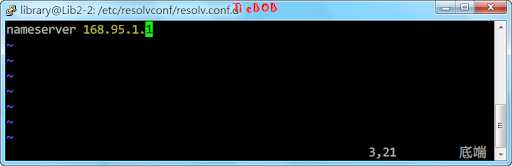
nameserver 168.95.1.1


這樣一來,該行 nameserver 就一定會被加到 resolv.con 的開頭了

星期四, 3月 29, 2012

Ubuntu 12.04 LTS 發佈時程表


  • 2011.12.01 Alpha 1
  • 2012.02.02 Alpha 2
  • 2012.03.01 Beta 1
  • 2012.03.22 Beta 2
  • 2012.03.29 Beta 2
  • 2012.04.19 Candidate(預覽版)
  • 2012.04.26 Final (最終版 - 正式版)